ในบทความเกี่ยวกับ วิธีสมัคร UCSS VPN | การลงทะเบียนและวิธีตั้งค่าใช้งาน เราได้อธิบายขั้นตอนการสมัคร UCSS ไปแล้ว
หากยังไม่ได้สมัคร สามารถสมัครได้ที่ UCSS Official Website
บทความนี้จะอธิบายวิธีใช้งาน UCSS บนอุปกรณ์ iOS อย่าง iPhone และ iPad ตั้งแต่
- วิธีดาวน์โหลดและตั้งค่าแอป UCSS
- วิธีใช้งานแอป UCSS และเชื่อมต่อ VPN
พร้อมอธิบายทีละขั้นตอนประกอบภาพ เพื่อให้สามารถทำตามได้ง่าย
วิธีตั้งค่าแอป UCSS VPN บน iPhone และ iPad
ขั้นตอนที่ 1: ดาวน์โหลดและติดตั้งแอป UCSS บน iPhone หรือ iPad
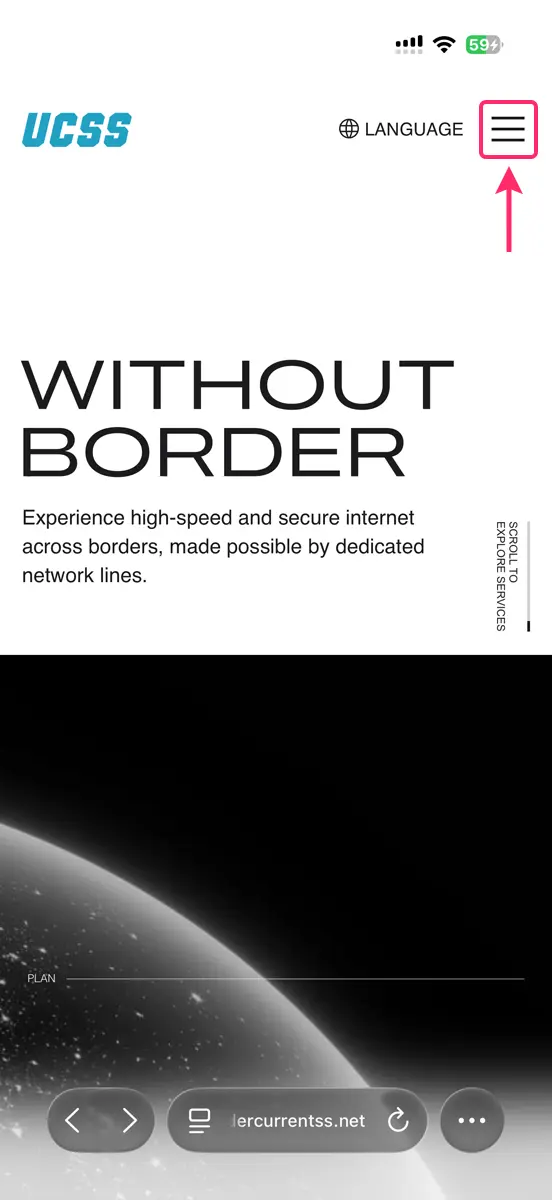
อันดับแรก ให้เปิดเบราว์เซอร์บนมือถือหรือแท็บเล็ตที่ใช้งานอยู่ แล้วเข้าไปที่ UCSS Official Website จากนั้นแตะปุ่มเมนูบริเวณมุมขวาบนของหน้าจอ
※ สามารถเปลี่ยนภาษาของเว็บไซต์ได้จากเมนู「LANGUAGE」
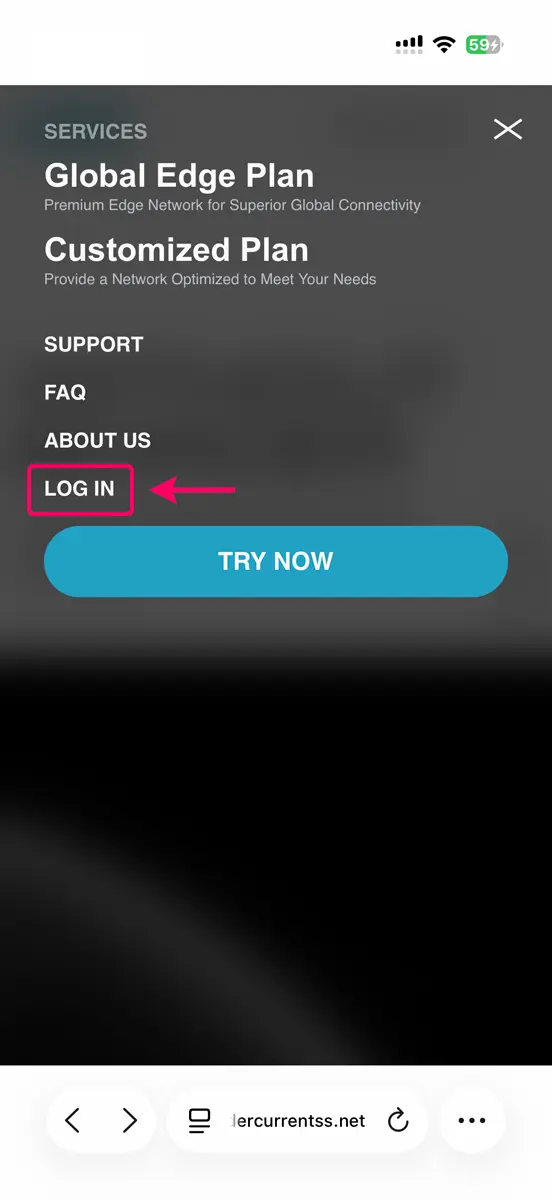
เลือก “Login” เพื่อเข้าสู่ระบบ
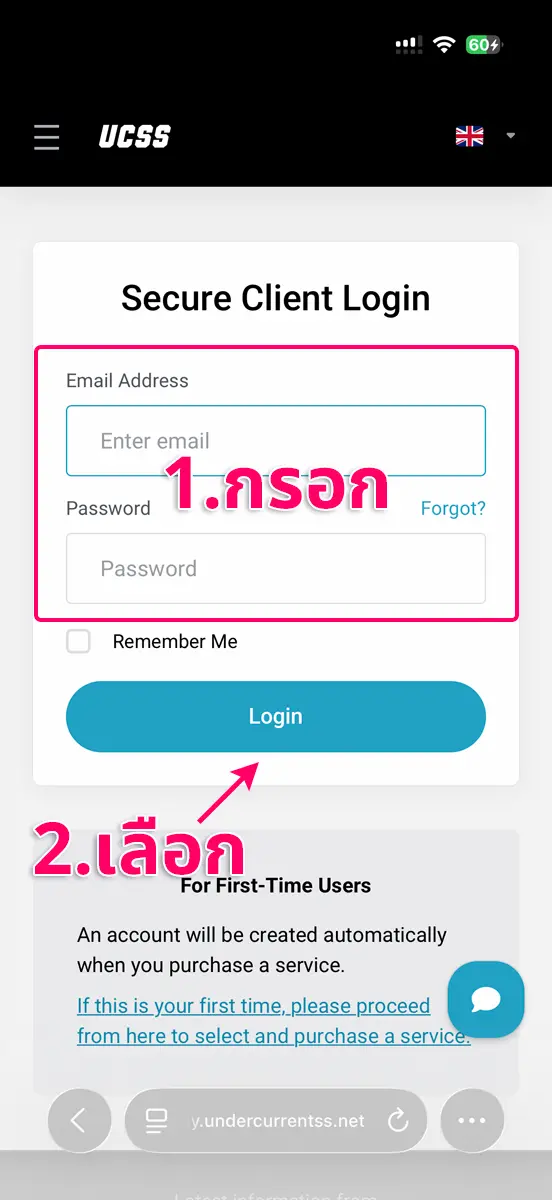
- กรอกอีเมลและรหัสผ่าน
- เลือก “Login”
กรอกข้อมูลสำหรับเข้าสู่ระบบตามขั้นตอนต่อไปนี้
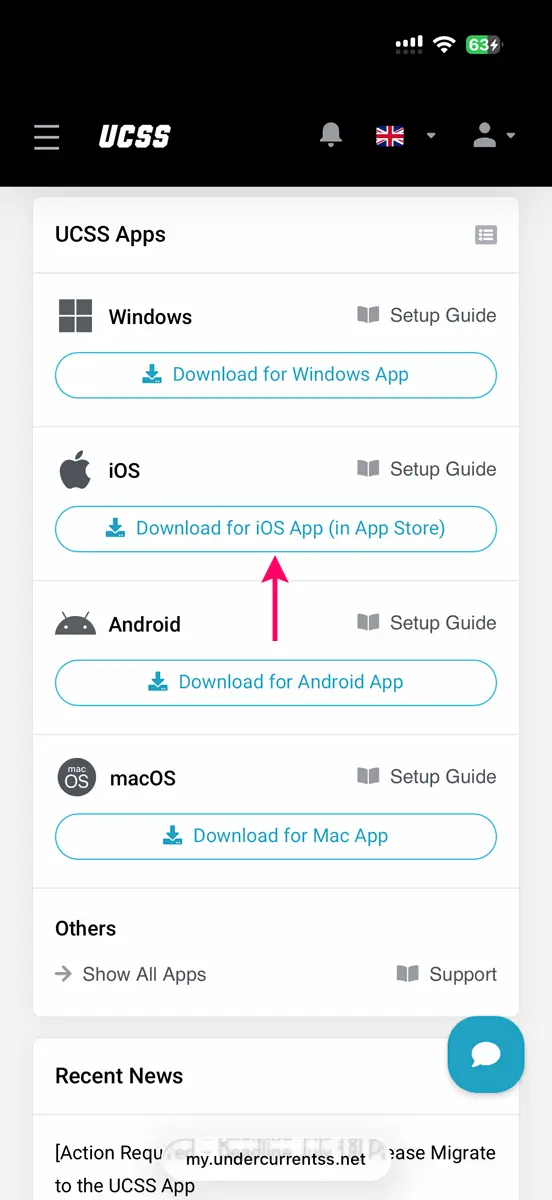
เลือก “Download for iOS App (in App Store)”
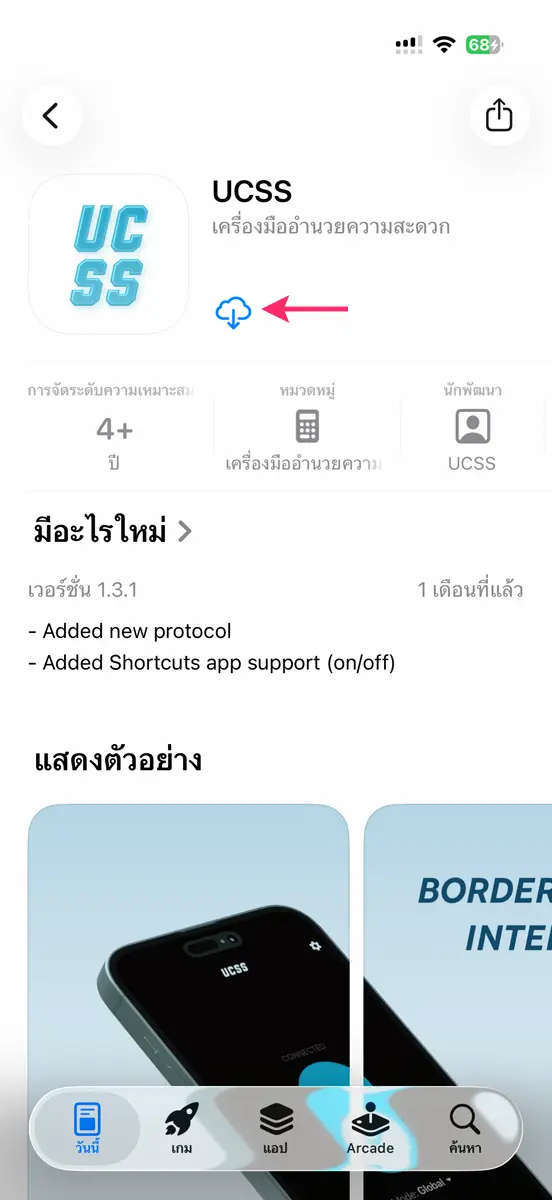
แตะปุ่มดาวน์โหลดเพื่อติดตั้งแอป UCSS ลงบนอุปกรณ์
ขั้นตอนที่ 2: เปิดแอป UCSS และเข้าสู่ระบบ
เมื่อติดตั้งแอปเรียบร้อยแล้ว ให้เปิดแอป UCSS
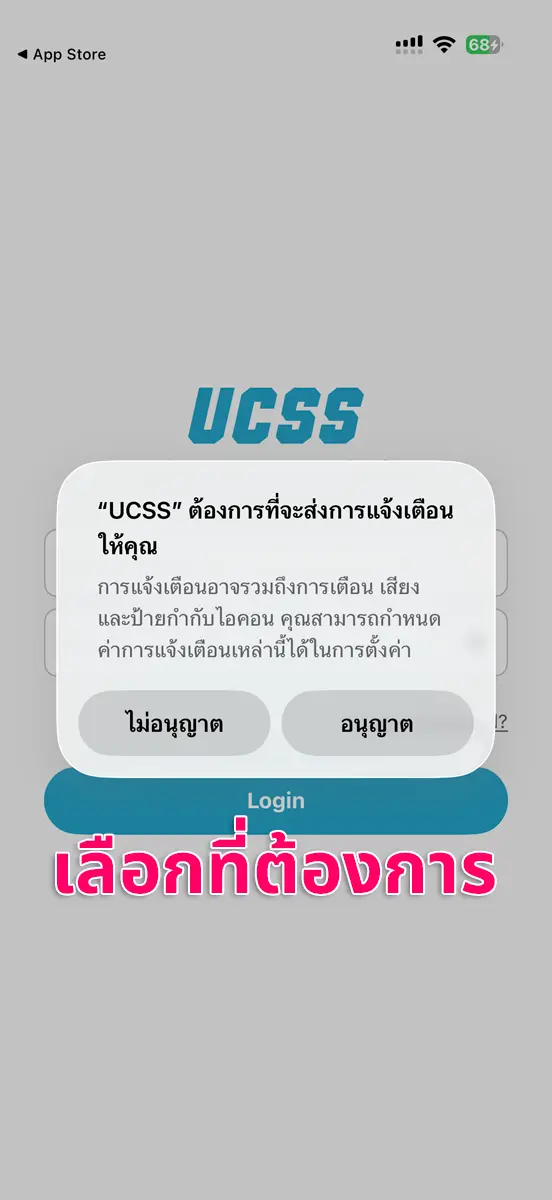
เมื่อเปิดแอปเป็นครั้งแรก ระบบจะถามว่าต้องการอนุญาตให้แอปส่งการแจ้งเตือนหรือไม่
สามารถเลือก "อนุญาต" หรือ "ไม่อนุญาต" ได้ตามต้องการ
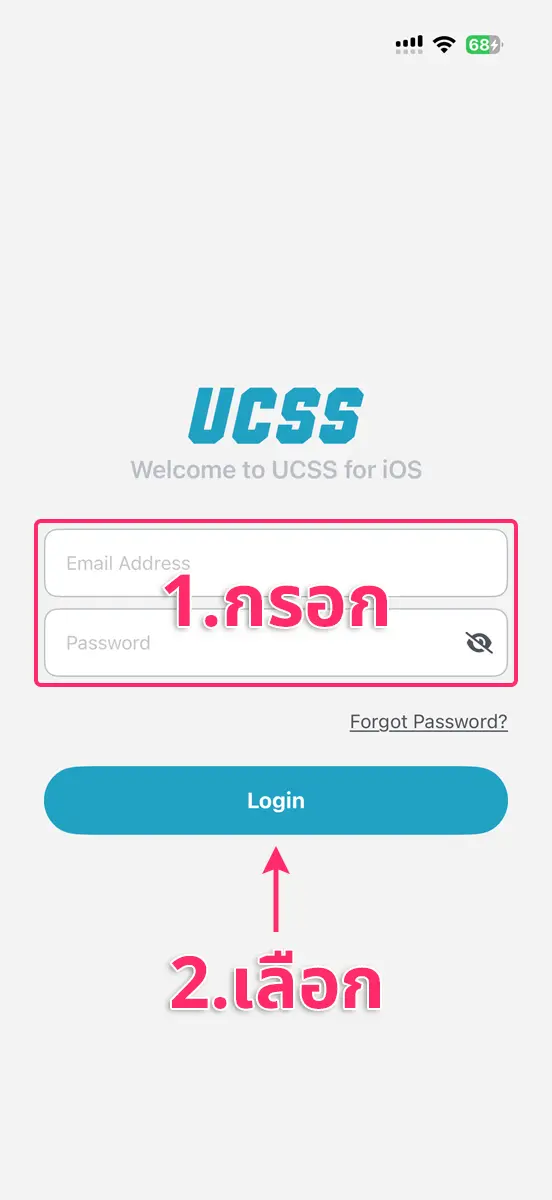
- กรอกอีเมลและรหัสผ่าน
- เลือก “Login”
จากนั้นเข้าสู่ระบบตามขั้นตอนต่อไปนี้
เพียงเท่านี้ก็สามารถเข้าสู่ระบบ UCSS บน iPhone หรือ iPad ได้แล้ว
สำหรับการดาวน์โหลดแอปและข้อมูลล่าสุดเกี่ยวกับ UCSS แนะนำให้ตรวจสอบจาก UCSS Official Website
วิธีใช้แอป UCSS VPN บน iPhone และ iPad
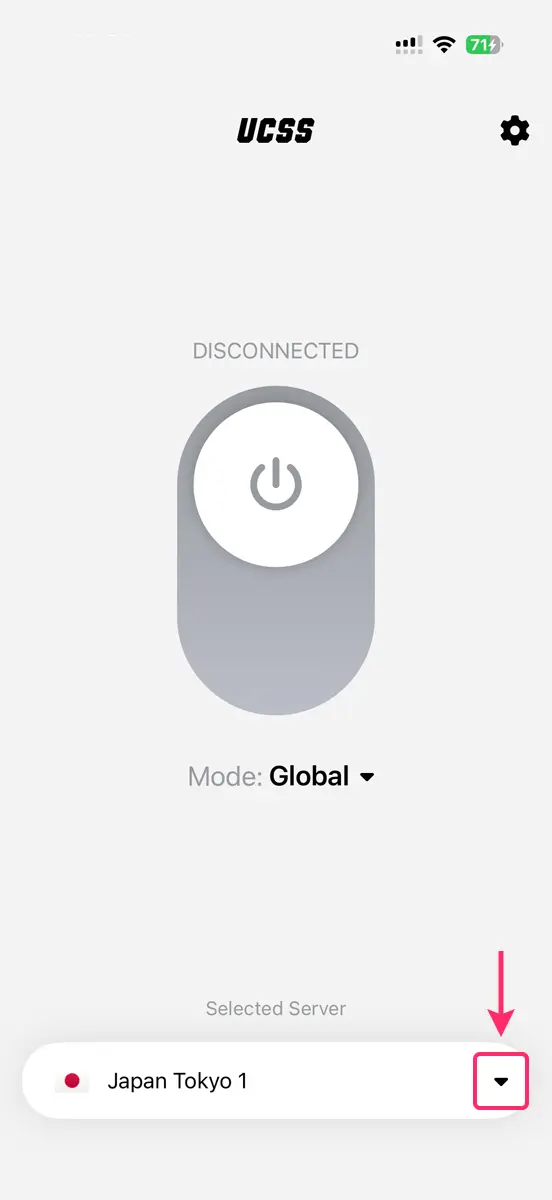
การใช้งานแอป UCSS ไม่ซับซ้อน
อันดับแรก ให้เลือกเซิร์ฟเวอร์ที่ต้องการเชื่อมต่อ VPN โดยแตะปุ่มบริเวณด้านขวาล่างของหน้าจอ
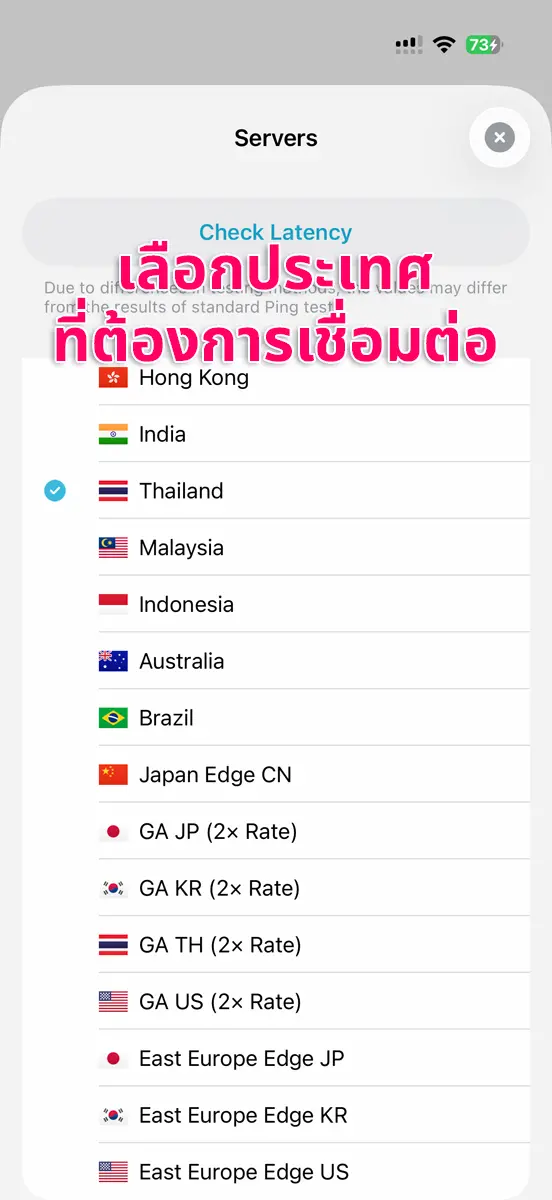
เลือกประเทศของเซิร์ฟเวอร์ VPN ที่ต้องการเชื่อมต่อ
ตัวอย่างเช่น
- หากต้องการเข้าเว็บไซต์หรือบริการที่ให้บริการเฉพาะในไทย ให้เลือกเซิร์ฟเวอร์ Thailand
- หากต้องการเข้าใช้บริการเฉพาะในญี่ปุ่น ให้เลือก Japan
- หากต้องการเข้าใช้บริการเฉพาะในเกาหลี ให้เลือก Korea
วิธีเลือกเซิร์ฟเวอร์ UCSS
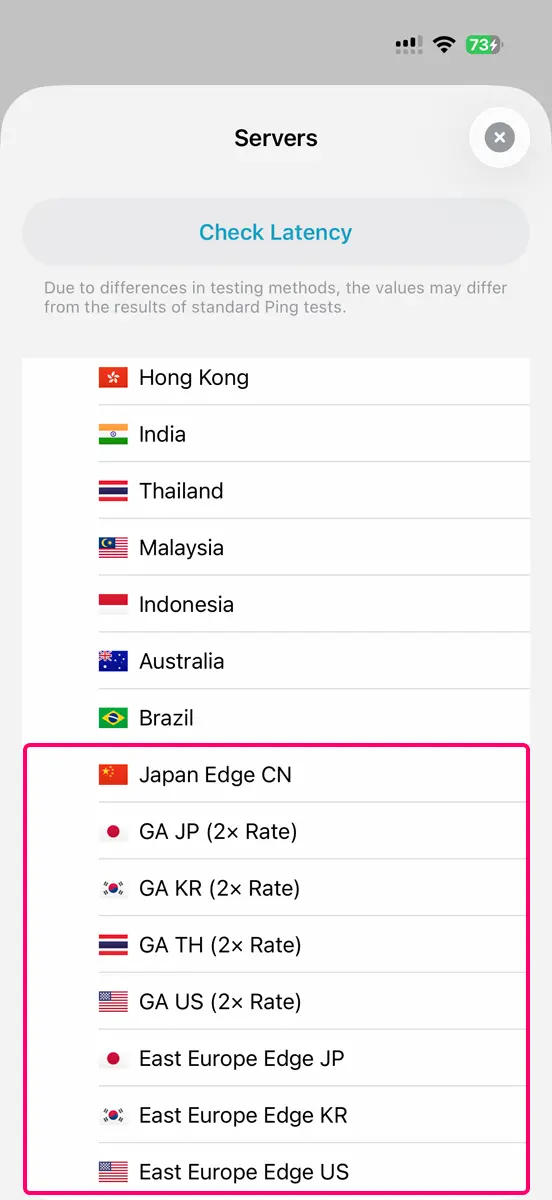
UCSS มีเซิร์ฟเวอร์หลายประเภท ซึ่งแต่ละประเภทเหมาะกับการใช้งานที่แตกต่างกัน
- Japan Edge CN Server: เซิร์ฟเวอร์ที่ปรับแต่งมาสำหรับการเข้าใช้บริการของจีนจากพื้นที่นอกจีนแผ่นดินใหญ่
- GA (2× Rate) Server: เซิร์ฟเวอร์ที่เน้นค่า Latency ต่ำและลด Packet Loss แต่จะใช้ปริมาณดาต้าเป็น 2 เท่า เนื่องจาก GA Server มีค่า Ping ต่ำ จึงเหมาะกับการใช้งานที่ต้องการความหน่วงต่ำ เช่น การเล่นเกมออนไลน์ และถือเป็นหนึ่งในจุดเด่นของ UCSS
- East Europe Edge Server: เซิร์ฟเวอร์ที่ปรับแต่งมาสำหรับการเชื่อมต่อจากรัสเซียและพื้นที่ใกล้เคียงโดยเฉพาะ
บริการที่สามารถเข้าใช้งานได้อาจแตกต่างกันไปตามเซิร์ฟเวอร์ที่เชื่อมต่อ รวมถึงความเร็วในการเชื่อมต่ออาจเปลี่ยนแปลงตามความหนาแน่นของผู้ใช้งานในแต่ละเซิร์ฟเวอร์
หากเชื่อมต่อไม่ได้ หรือรู้สึกว่าความเร็วไม่ดี แนะนำให้ลองเปลี่ยนไปใช้เซิร์ฟเวอร์อื่นตามสถานการณ์
วิธีเลือกโหมดของ UCSS
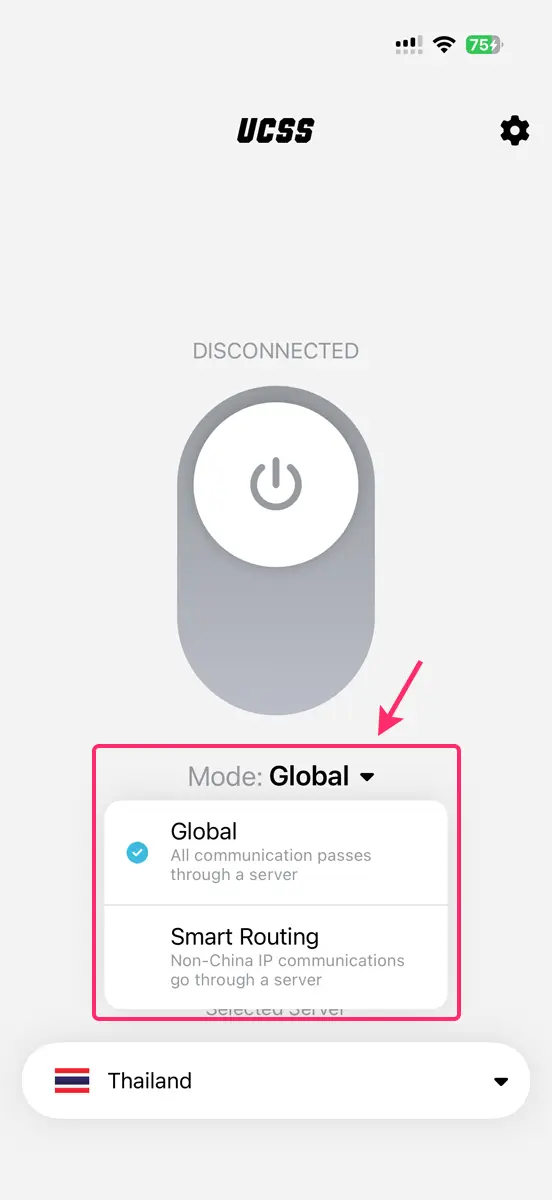
การเลือกโหมดของ UCSS จะขึ้นอยู่กับลักษณะการใช้งานของแต่ละคน
- Global: เหมาะสำหรับผู้ใช้แพ็กเกจ Global รวมถึงผู้ที่ต้องการเล่นเกมหรือให้ความสำคัญกับความปลอดภัย ไม่ว่าจะใช้งานจากภายในหรือภายนอกประเทศจีน เมื่อเลือกโหมดนี้ การรับส่งข้อมูลทั้งหมดจะผ่านเซิร์ฟเวอร์ของ UCSS
- Smart Routing: เป็นโหมดสำหรับผู้ที่ใช้งาน UCSS ภายในประเทศจีน เหมาะสำหรับกรณีที่ต้องใช้แอปหรือบริการของจีนควบคู่กันไป โดยข้อมูลที่ไม่ได้เชื่อมต่อผ่าน IP ของจีนจะถูกส่งผ่านเซิร์ฟเวอร์ UCSS
หากไม่ได้ให้ความสำคัญกับเรื่องความปลอดภัยเป็นพิเศษ สามารถเลือกใช้โหมดใดก็ได้ตามลักษณะการใช้งาน
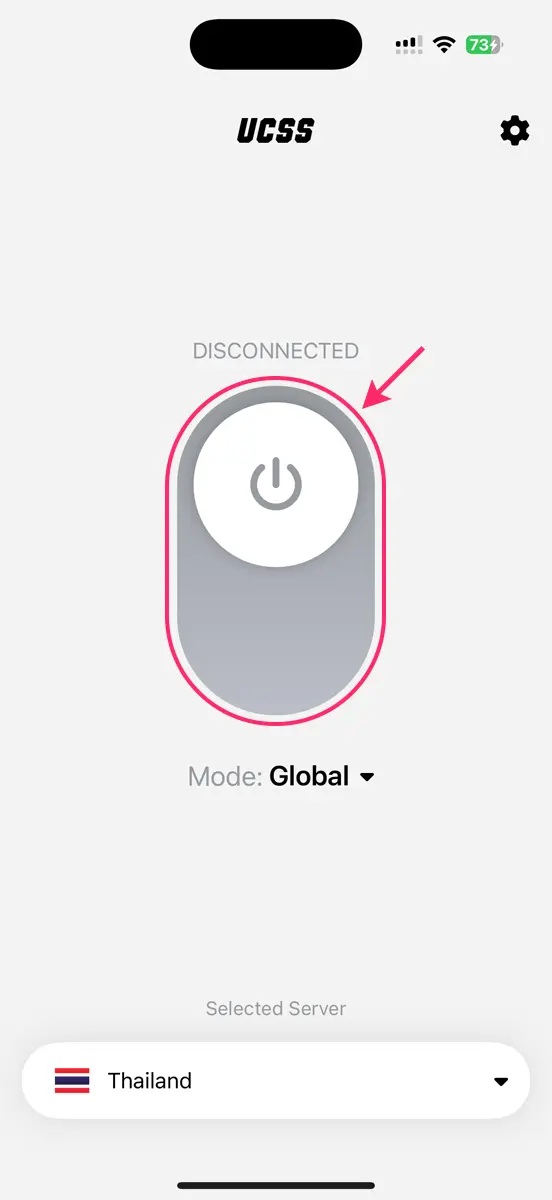
แตะปุ่มตรงกลางหน้าจอเพื่อเริ่มเชื่อมต่อ VPN
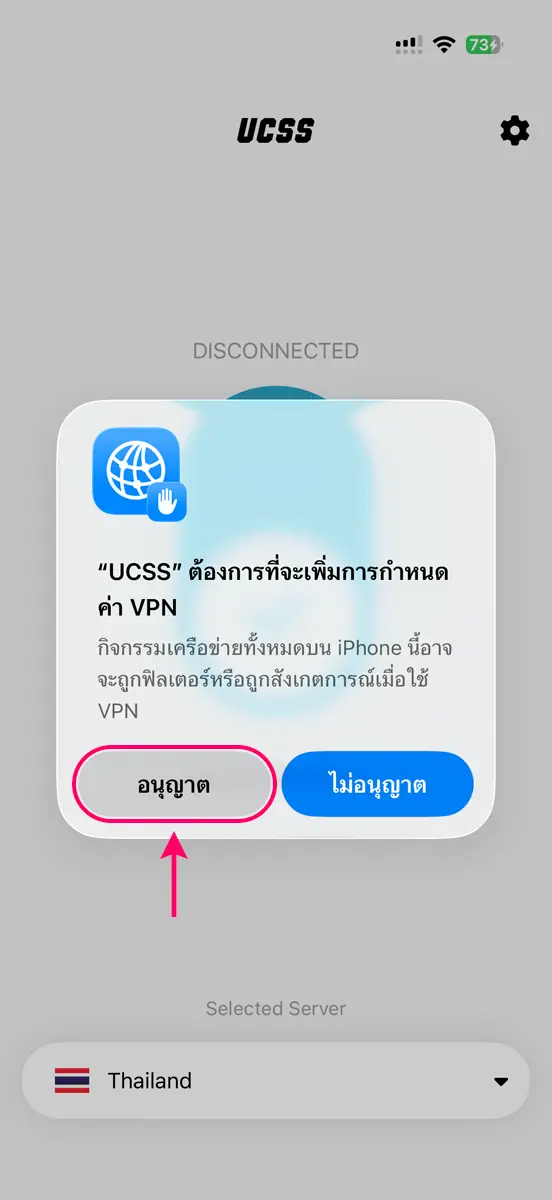
เมื่อมีข้อความแจ้งว่า UCSS ต้องการที่จะเพิ่มการกำหนดค่า VPN ให้เลือก “อนุญาต”
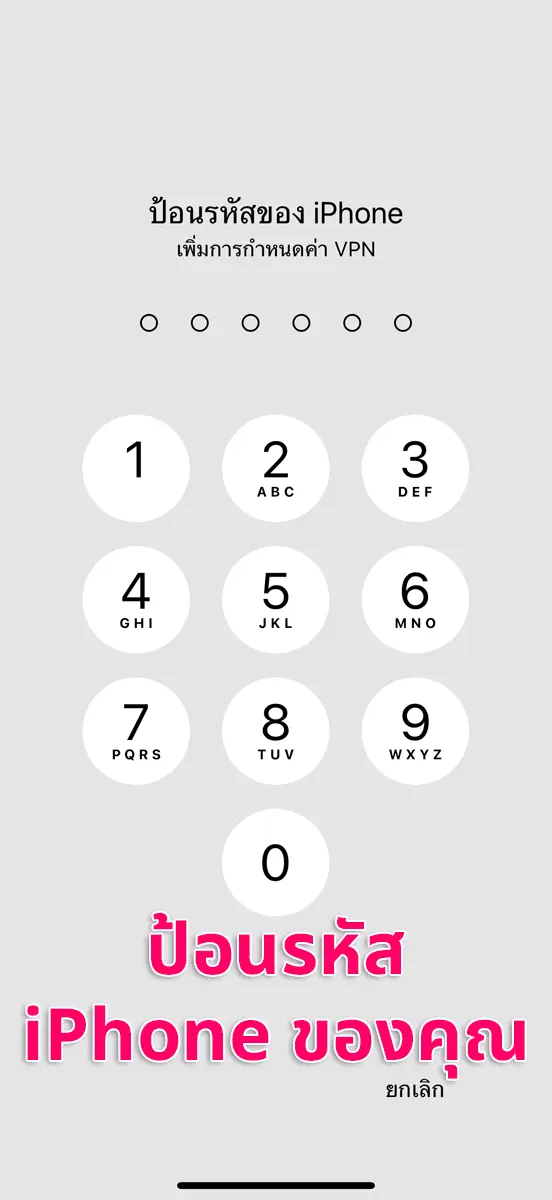
ป้อนรหัสผ่านของ iPhone
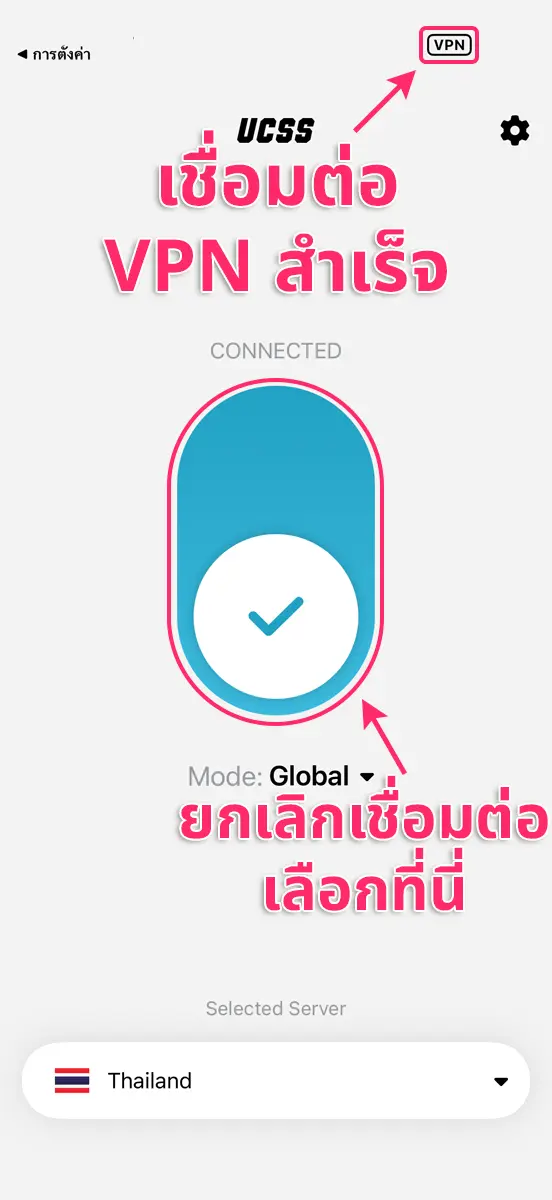
เมื่อแอปแสดงสถานะว่าเชื่อมต่อสำเร็จ หมายความว่าสามารถใช้งาน VPN ได้แล้ว
ขณะเชื่อมต่อ VPN สถานะ VPN จะปรากฏบนอุปกรณ์
หากต้องการยกเลิกการเชื่อมต่อ ให้แตะปุ่มตรงกลางของแอปอีกครั้ง
การเชื่อมต่อผ่าน VPN อาจทำให้ความเร็วอินเทอร์เน็ตลดลง เนื่องจากการรับส่งข้อมูลต้องผ่านเซิร์ฟเวอร์ VPN เพิ่มเติม ดังนั้นหากไม่ได้ใช้งาน VPN แนะนำให้ตัดการเชื่อมต่อไว้ก่อน
หากยังไม่ได้สมัคร UCSS
วิธีตั้งค่าและใช้งานแอป UCSS แยกตามอุปกรณ์