-

-
การลงทะเบียน IPVanish / การสมัคร / การตั้งค่า
บทความด้านบน เราได้อธิบายขั้นตอนการสมัคร IPVanish
หากคุณยังไม่ได้สมัคร โปรดสมัครจากเว็บไซต์ด้านล่าง
เข้าเว็บไซต์:
IPVanish Official website
ในบทความนี้:
- วิธีดาวน์โหลดและใช้งานแอป IPVanish บนอุปกรณ์ iOS เช่น (iPhone, iPad ฯลฯ )
มันใช้งานง่ายมาก ดูขั้นตอนได้ในบทความนี้
【iOS】ขั้นตอนการดาวน์โหลดและวิธีตั้งค่าแอป IPVanish
ขั้นตอน 1.ดาวน์โหลดและติดตั้งแอปบน iPhone หรือ iPad
ขั้นแรกเข้า
IPVanish Official website
หรือพิมพ์ค้นหา「IPVanish」จาก App Store เพื่อดาวน์โหลดแอป
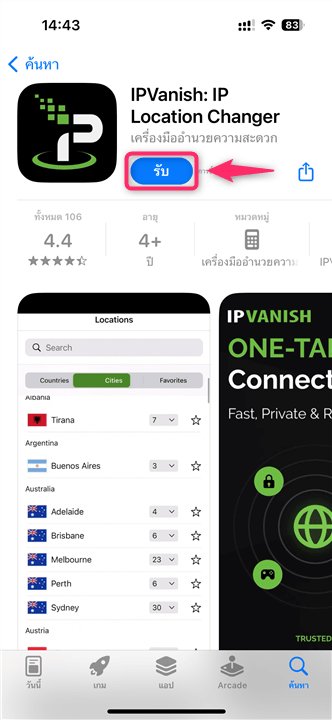 คลิก「รับ」
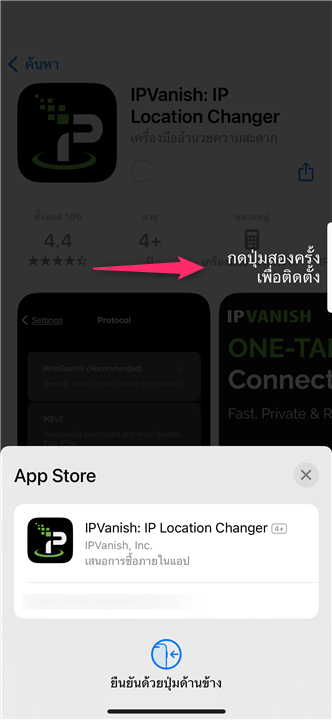
กดปุ่มตามคำแนะนำการติดตั้งแอป
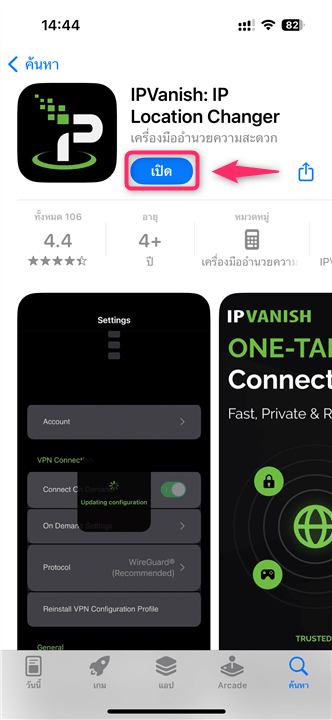
คลิก「เปิด」
การติดตั้งแอปพลิเคชันเสร็จเรียบร้อย
ขั้นตอน 2.เปิดแอปและเข้าสู่ระบบ
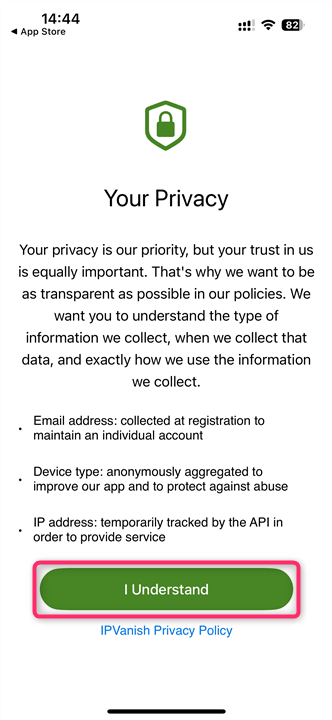
หลังจากติดตั้งแล้ว เปิดแอปแล้ว คลิก「I Understand」
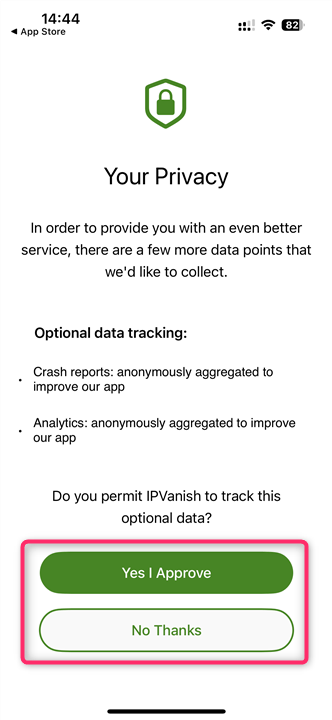
เลือกที่คุณต้องการ
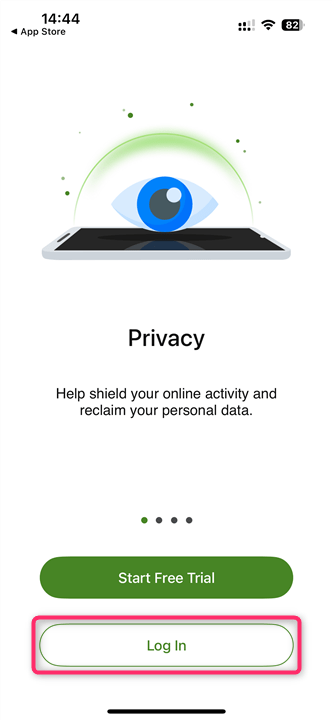
คลิก「Log In」
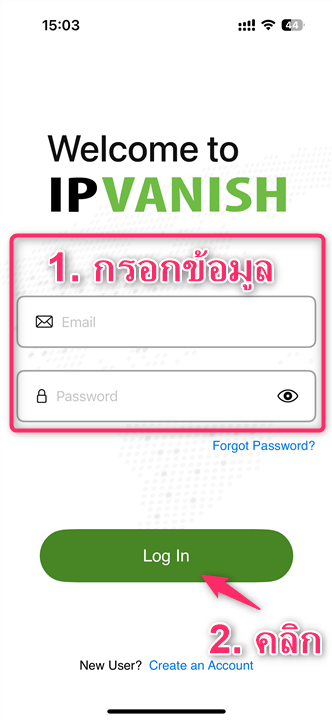
- ป้อน「Email」และ「Password」
- คลิก「Log In」
เข้าเว็บไซต์
IPVanish Official website
【iOS】วิธีใช้แอป IPVanish VPN บน iPhone และ iPad
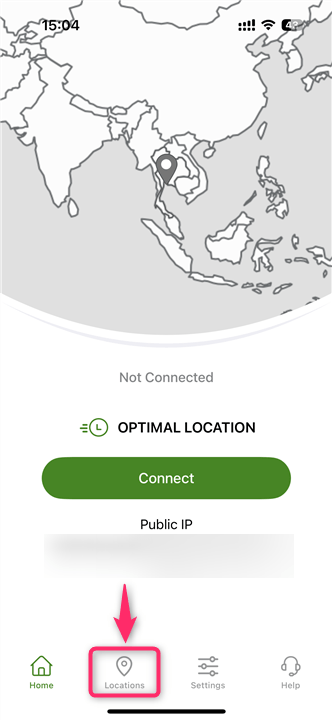
แอปนี้ใช้งานง่ายมาก ขั้นแรกคลิก「Locations」
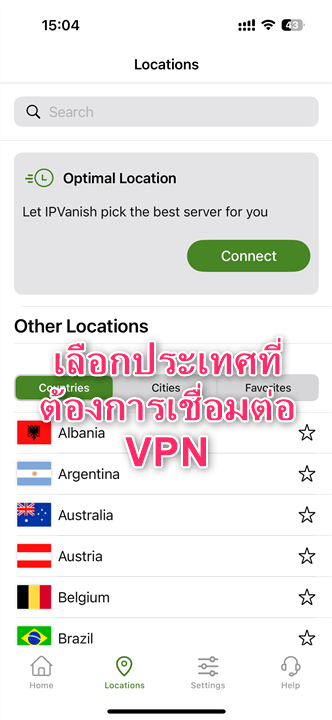
เลือกประเทศที่คุณต้องการเชื่อมต่อ VPN
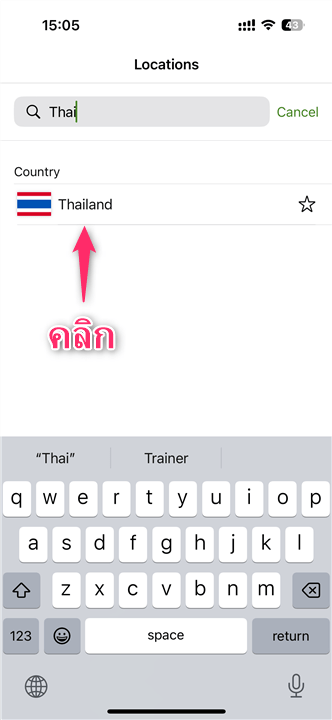
สามารถค้นหาจากชื่อประเทศได้ จากนั้นคลิกเลือกประเทศที่ต้องการ
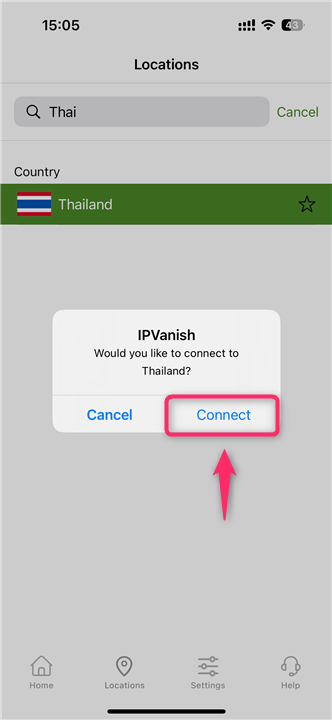
คำขอเชื่อมต่อจะปรากฏขึ้น คลิก「Connect」
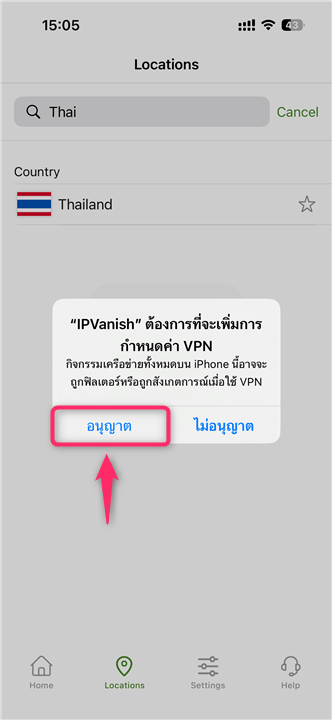
คุณจะถูกขอให้เพิ่มการกำหนดค่า VPN ดังนั้นคลิก「อนุญาต」
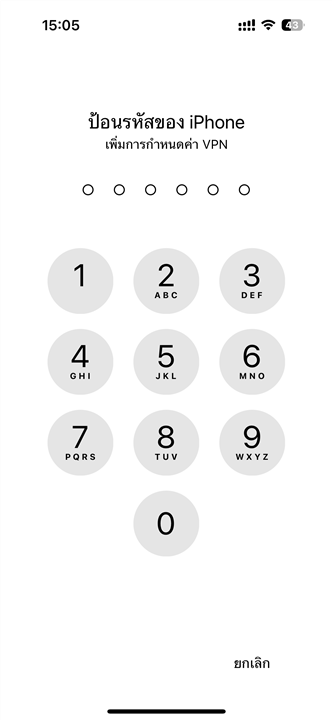
ป้อนรหัสผ่าน iPhone ของคุณและการตั้งค่าเชื่อมต่อเสร็จสมบูรณ์
มีเซิร์ฟเวอร์หลายเครื่องให้บริการขึ้นอยู่กับประเทศที่คุณเชื่อมต่อกับ VPN คุณสามารถเชื่อมต่อกับเซิร์ฟเวอร์ที่คุณเลือกได้
ความเร็วในการสื่อสารและบริการที่สามารถเข้าถึงได้จะแตกต่างกันไปขึ้นอยู่กับความแออัดของเซิร์ฟเวอร์ที่เชื่อมต่อ ดังนั้นให้ลองเปลี่ยนเซิร์ฟเวอร์ตามสถานการณ์
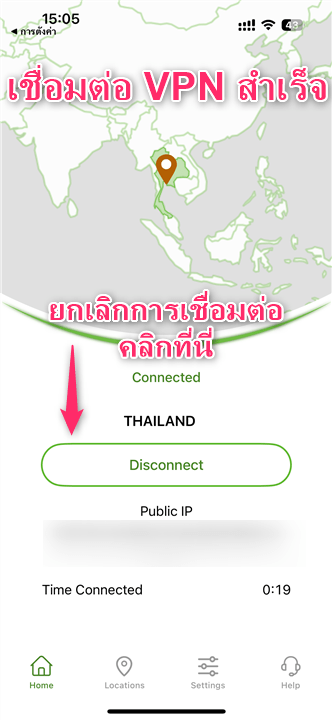
เมื่อคุณเห็นสิ่งนี้แสดงว่าการเชื่อมต่อ VPN เสร็จสมบูรณ์
เมื่อคุณเชื่อมต่อเรียบร้อย จะมีสัญลักษณ์ VPN ขนาดเล็กจะแสดงที่มุมขวาบนของหน้าจอ
หากต้องการยกเลิกการเชื่อมต่อให้คลิกปุ่ม「Disconnect」
เนื่องจากวิธีการทำงานของ VPN ความเร็วการสื่อสารจะลดลงในขณะที่เชื่อมต่อ ดังนั้นอย่าลืมยกเลิกการเชื่อมต่อเมื่อคุณไม่ได้ใช้งาน
เข้าเว็บไซต์:
IPVanish Official website